
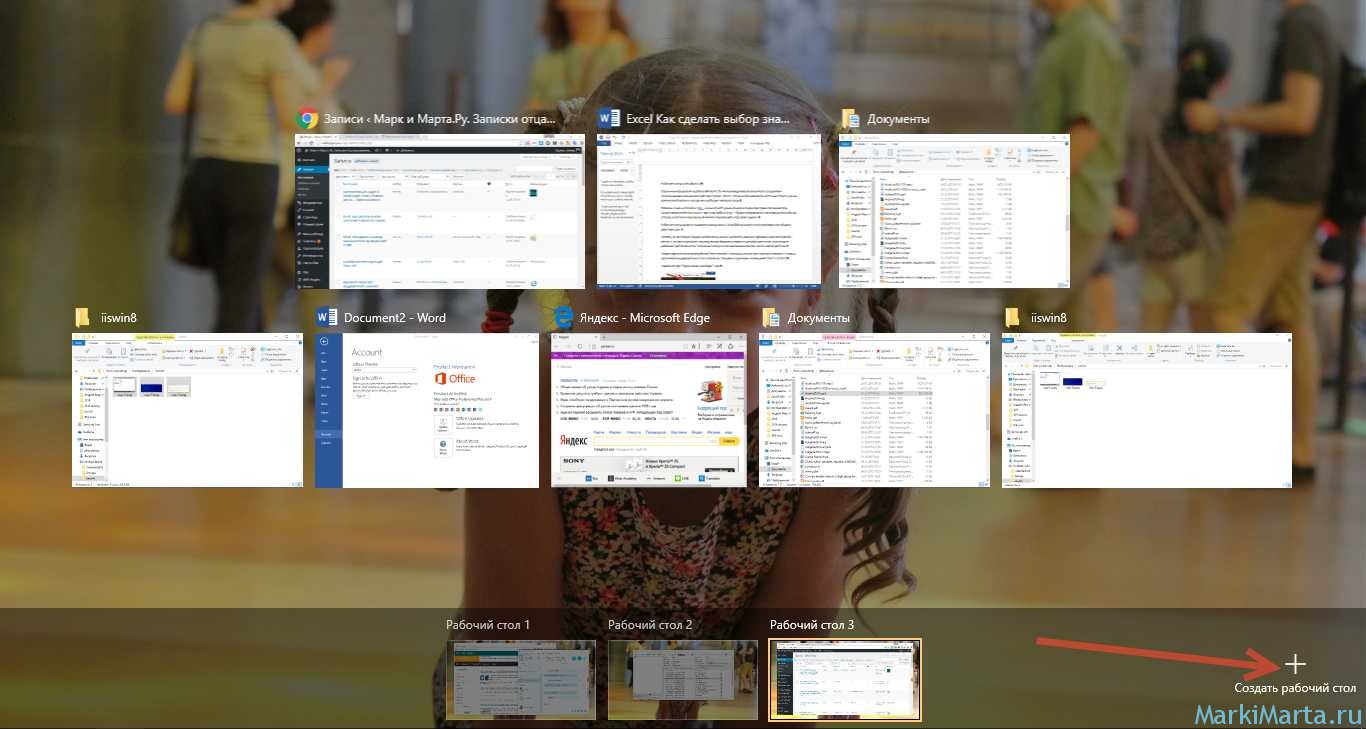
Огромным прорывом в работе Windows 10 можно выделить возможность создания и использования нескольких рабочих столов. Это то, что мне так нравилось в той же Ubuntu, но не хватало в Windows, с которым я работаю намного чаще.
Рабочие столы в Windows 10 — это не просто увеличенное в N раз пространство монитора. Содержимое рабочего стола – ярлыки, файлы и т.п. – будут отображаться на каждом из рабочих столов, а вот окна приложений можно перемещать под свои задачи.
Рабочие столы можно создавать динамически. В любой момент я могу добавить или убрать рабочий стол.
Потому, если теперь посреди рабочего дня мне захочется сделать перерыв на фильм (мечты, мечты :), я смогу запустить проигрывание фильма в отдельном рабочем столе, а в реально рабочем «рабочем столе» все окна останутся расположенными так, как я с ними работал.
Создать дополнительный рабочий стол можно с помощью мыши или горячие клавиши. Создать дополнительный рабочий стол в Windows 10 можно горячими клавишами «Win» + Ctrl + D.
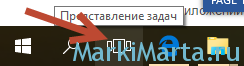
С помощью мыши рабочий стол добавляется через клик на «Представление задач» и дальше нажатие на «Добавить рабочий стол».
Кроме добавления рабочего стола горячими клавишами, намного важней иметь возможность переключаться с их помощью между столами. Ниже список сочетаний горячих клавиш для управления рабочими столами в Windows 10:
- Win + Ctrl + D – создать новый рабочий стол;
- Win + Ctrl + F4 – закрыть текущий рабочий стол;
- Win + Ctrl (левый) + стрелка влево – переключение между столами налево;
- Win + Ctrl (правый) + стрелка влево/вправо – переключение между соседними рабочими столами влево/вправо.
На мой взгляд, тот факт, что переключение между рабочими столами с зажатым левым Ctrl возможно только в одну сторону – это баг. Надеюсь, что скоро это исправят. Считаю это багом потому, что сам Microsoft не делает уточнения про правый или левый Ctrl для переключения.