
В отличие от склеивания значения ячеек, для разбиения текста по столбцам в Excel есть специальный механизм «Текст по столбцам» в закладке «Данные». Вставленный из буффера обмена текст становится значением одной ячейки, а для дальнейшей работы с данными обычно требуется их разбить по ячейкам.
Чтобы разделить текст по столбцам в Excel, зайдите в закладку «Данные» нажмите кнопку «Текст по столбцам» (Рис.1).

В открывшемся окне выберите критерий для деления текста по столбцам – фиксированную ширину или разделитель.

В зависимости от выбранного, укажите разделитель или длину строки для деления по столбцам (Рис.3) и укажите тип столбцов (обычно, это формат «Общий») (Рис.4). Нажмите кнопку «Готово».


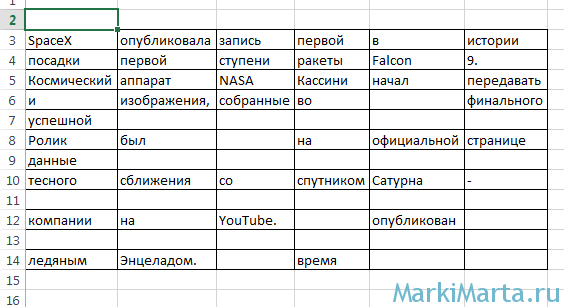
В результате разделения имеем текст по столбцам:

Для склеивания строки можно воспользоваться функцией «СЦЕПИТЬ«. Поскольку у нас столбцы от B до J, то в функции «СЦЕПИТЬ» нужно указать соответствующий диапазон.
=СЦЕПИТЬ(B5;» «;C5;» «;D5;» «;E5;» «;F5;» «;G5;» «;H5;» «;I5;» «;J5;» «)
Вместо «СЦЕПИТЬ» можно использовать символ амперсанда &:
=B5&» «&C5&» «&D5&» «&E5&» «&F5&» «&G5&» «&H5&» «&I5&» «&J5