
Рассмотрим ситуацию — вы оказались в гостях и хотите подключить к WiFi свой телефон, планшет или ноутбук. Если у на компьютере хозяина установлен Windows 7 или старше и он подключен к беспроводной сети WiFi, то узнать пароль от нее довольно просто. В принципе, это актуально и для случая, если к вам пришли гости и спрашивают пароль, а вы его уже давно забыли.
Шаг 1
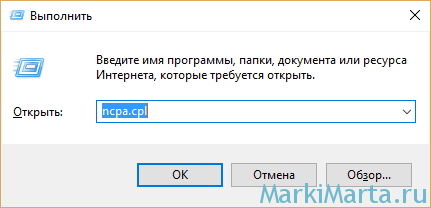
Зайдите в раздел » Панель управления\Все элементы панели управления\Сетевые подключения» (быстрый метод – нажмите Win+R и введите ncpa.cpl, Рис.1).
Шаг 2
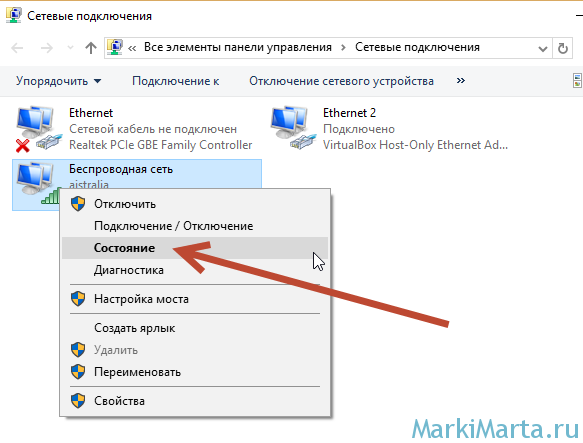
В открывшемся окне выберите беспроводной адаптер, нажмите на него правой кнопкой мыши и в выпадающем меню выберите пункт «Состояние» (Рис.2)
Шаг 3
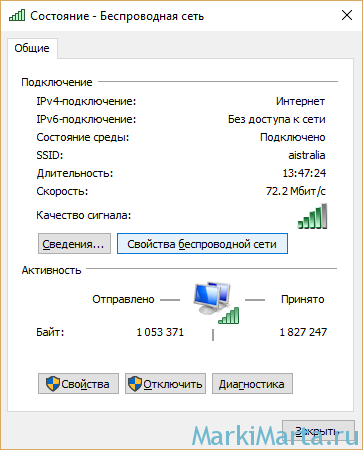
В открывшемся окне нажмите на кнопку «Свойства беспроводной сети» (Рис.3)

Шаг 4
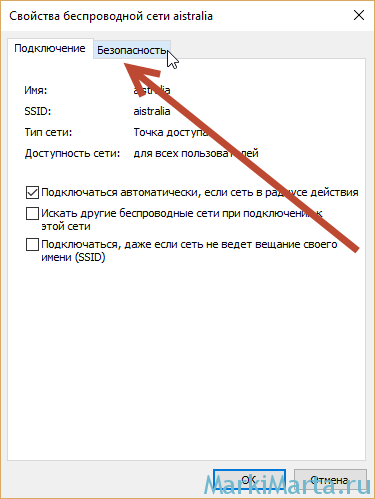
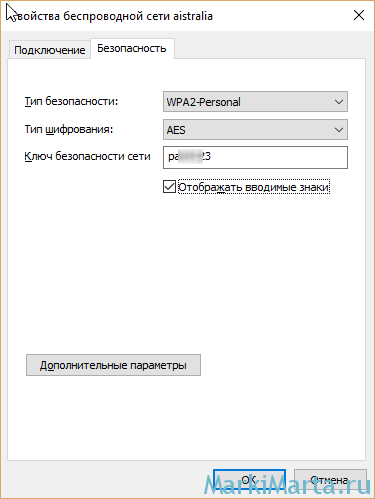
В окне «Свойства беспроводной сети» перейдите в закладку «Безопасность»
Шаг 5
Установите галочку у пункта «Отображать вводимые данные» и пароль будет показан (Рис.5).
Учтите, что данный способ сработает только в том случае, если учетная запись пользователя имеет права локального администратора. Если нет, то необходимо будет ввести логин-пароль учетной записи с правами администратора.