
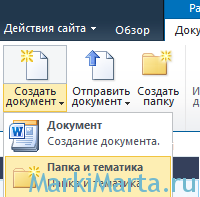
В SharePoint довольно часто требуется создать папку с дополнительными параметрами, например, добавить значение «Тематика», «Статус» и т.п. В заготовках такого поля нет, но его можно сделать самому даже без использования серверного кода.
Чтобы создать поле «Папка + Дополнительное название» нужно создать новый тип контента (тип содержимого) и добавить этот тип для требуемого списка или библиотеки документов.
Шаг 1. Перейдите в параметры сайта. Действия сайта / Параметры сайта.
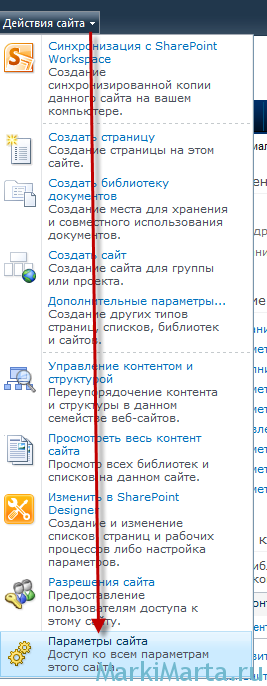
Шаг 2. Перейдите в раздел «Типы контента страниц»
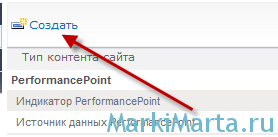
Шаг 3. Нажмите кнопку «Создать» для создания нового типа контента
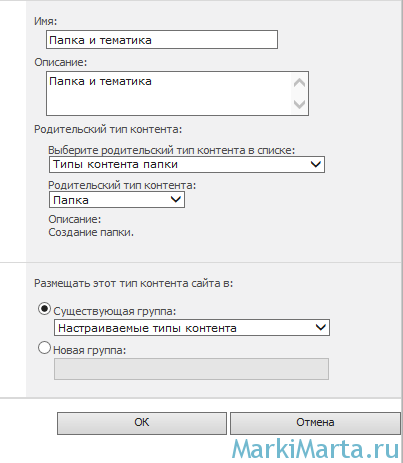
Шаг 4. Заполните свойства нового типа контента. В поле «Выберите родительский тип контента в списке» выберите «Тип контента папки», а «Родительский тип контента» – «Папка» (Рис.4). Нажмите Ок.
Шаг 5. Добавьте новое поле для папки. Для этого на странице «Сведения о типе контента сайта» нажмите на ссылку «Добавить из нового столбца сайта» (Рис.5), выберите тип добавляемого столбца и его название (Рис.6).

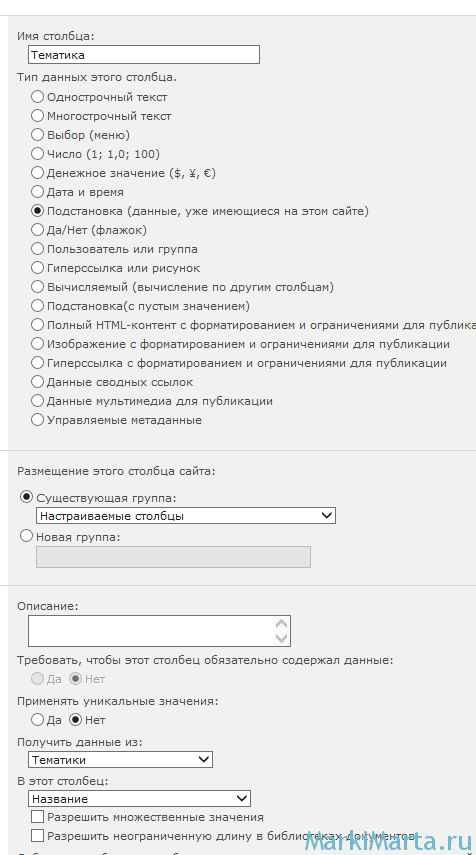
Шаг 6. Перейдите в параметры библиотеки документов, чтобы добавить новый тип контента (Рис.7).

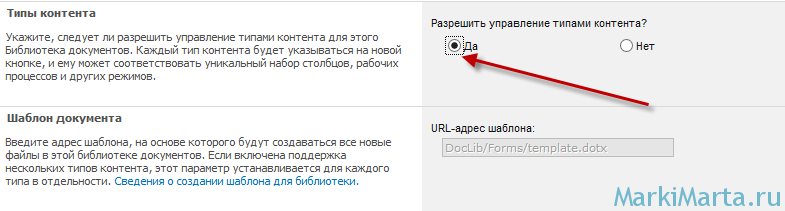
Проверьте, что для библиотеки включено значение «Разрешить управление типами контента». Для этого перейдите в раздел «Дополнительные параметры» и проверьте значение (Рис.8, Рис.9).

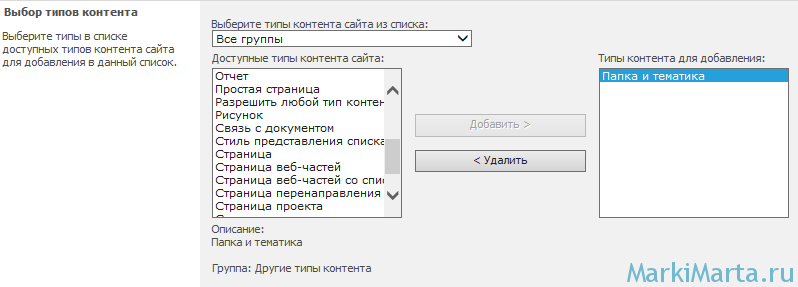
Шаг 7. Теперь добавьте тип созданный тип контента библиотеке. Для этого перейдите к разделу «Добавить из существующих типов контента сайта» (Рис.10) и через открывшуюся форму добавьте тип (Рис.11)

Все, теперь на кнопке создания документа появится опция с названием вашего типа контента, например, «Папка и тематика» (Рис.12). Не забудьте настроить представления для отображения поля.
