
Бразуер Chrome позволяет сохранять пароли от форм авторизации на сайтах. Со временем к этому так привыкаешь, что пароль просто забываешь. А когда нужно авторизоваться, к примеру, в другом браузере или устройстве, то зачастую бывает трудно вспомнить логин и пароль от сайта.
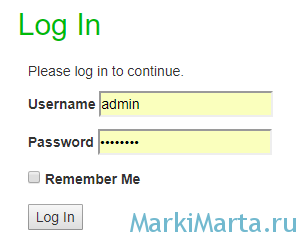
Когда заходите на страницу с формой авторизации в Chrome, то, если вы уже хотя бы раз вводили логин и пароль и сохранили их для сайта, увидите в полях введенный логин и пароль со звездочками (Рис.1).
В браузере Chrome можно посмотреть, какие именно пароли для учетных записей сохранены. Это можно сделать в настройках Chrome.
Чтобы зайти в настройки Chrome, нужно нажать левой кнопкой мыши на кнопку с тремя вертикальными точками (Рис.2) и в выпадающем контекстном меню выбрать пункт «Настройки» (Рис.2).

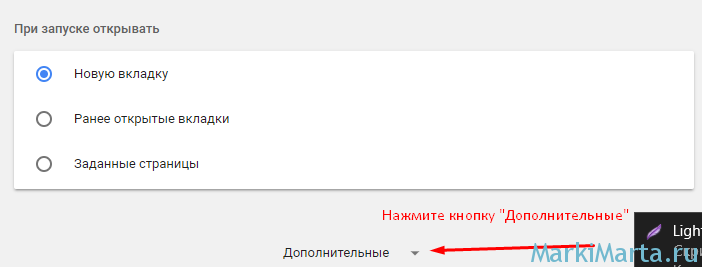
В открывшемся окне «Настройки» прокрутите вниз и нажмите на кнопку «Дополнительные» (Рис.3).
Прокрутите вниз до раздела «Пароли и формы» и нажмите на ссылку «Настроить» (Рис.4)

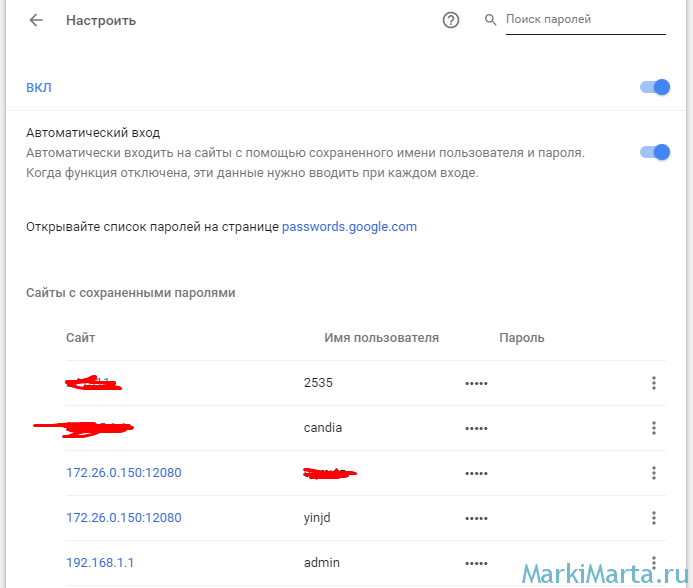
После нажатия на кнопку «Настроить», откроется страница с параметрами сохранения паролей, а ниже будет список сохраненных паролей от сайтов (Рис.5).
Чтобы посмотреть пароль за звездочками, нужно нажать на кнопку с тремя вертикальными точками и выбрать пункт «Подробнее» (Рис.6, 7)


После нажатия кнопки «Подробнее» откроется окно с адресом формы и именем пользователя, пароль по-прежнему будет за звездочками. Чтобы показать пароль, нужно нажать на кнопку с «глазом» (Рис.8) и, если потребуется, ввести пароль от учетной записи компьютера, под которой вы работаете. Если вы установили пин вместо пароля, то вспомните пароль, так как нужен именно пароль!
