
Для добавления гиперссылки на страницу с помощью визуального редактора нужно выделить текст, с которого будет осуществляться переход, и нажать на зеленый значок в виде глобуса  , в результате чего откроется окно для добавления гиперссылки (Рис.1)
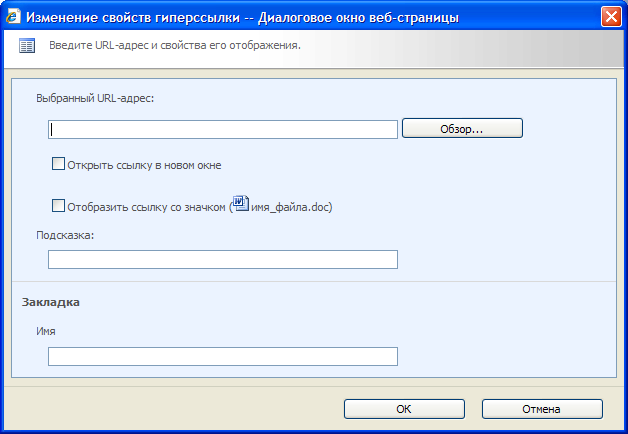
В открывшемся окне нажать кнопку «Обзор» (если адрес известен, то можно в другом окне браузера скопировать адрес ссылки в буфер и вставить в поле «Выбранный УРЛ-адрес» и нажать Ок). После нажатия кнопки «Обзор» откроется окно «Выбор ссылки».
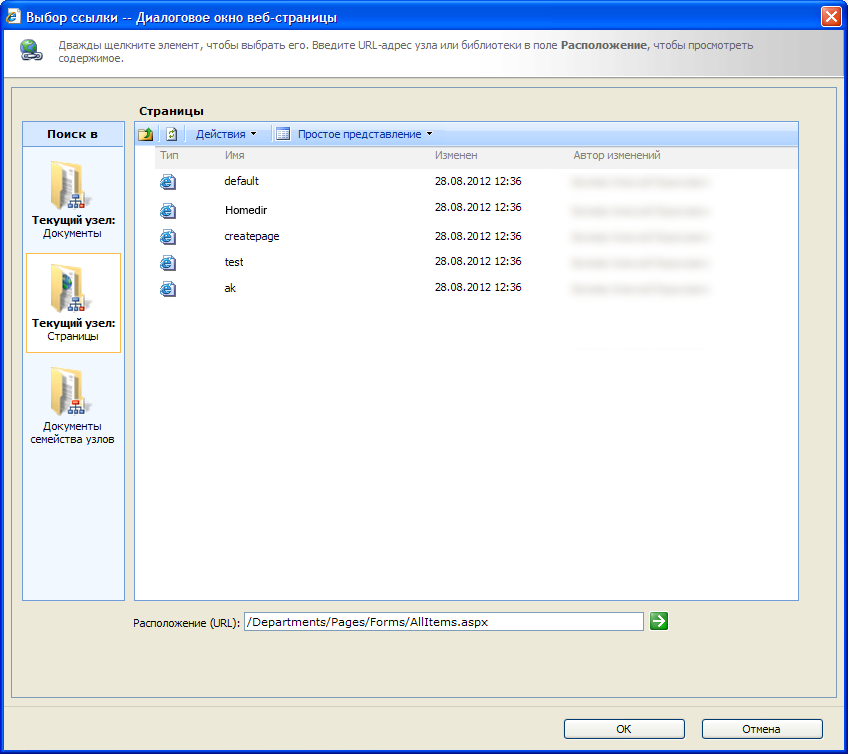
В меню слева выбрать «Текущий узел: Страницы», выбрать нужную страницу (ее адрес подставится в строке «Расположение (URL)» и нажать Ок
Если нужно сделать гиперссылку на список, то нужно перейти на уровень выше (кнопка находится справа от «Обновить»), выбрать нужный список и нажать Ок.