
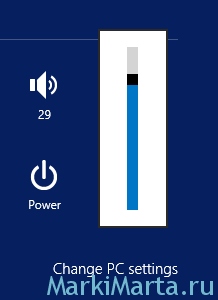
После установки обновления Windows 8.1 на моем ноутбуке Samsung 470R пропала возможность менять яркость экрана. При нажатии кнопки повышения яркости бегунок перемещается, а экран остается с той же яркостью, с какой компьютер был включен. Мягко говоря, не очень удобно, когда не меняется яркость экрана, к тому же энергосберегающий режим, основанный на снижении яркости экрана, тоже становится нерабочим.
Что я делал перед обновлением Windows 8 до Windows 8.1 – обновил все драйверы и сделал резервную копию важных файлов, т.е. выполнил стандартные рекомендации от Микрософт и Самсунг.
Для поиска решения проблемы с невозможностью менять яркость экрана, я сначала еще раз обновил все возможные драйверы (Intel HD Graphics 4000 (https://downloadcenter.intel.com/SearchResult.aspx?lang=eng&ProductFamily=Graphics&ProductLine= Laptop+graphics+drivers&ProductProduct=2nd+Generation+Intel%C2%AE+Core%E2%84%A2+ Processors+with+Intel%C2%AE+HD+Graphics+3000%2f2000), AMD Radeon HD 8750M (http://support.amd.com/ru-ru/download/desktop?os=Windows+7+-+64)), но проблема с тем, что невозможно изменить яркость экрана, осталась.
Дальше предположил, что может может быть проблема как раз в новых драйверах. С подобной проблемой при взаимодействии Самсунг и Микрософт я столкнулся после выхода NetFramework 4.5, с которым программа для синхронизации телефона Samsung Kies отказывалась видеть подключаемые устройства (см. Ошибка программы Kies).
Для работы с драйверами вручную (возврат к старой версии в автоматическом режиме не выполняется) я зашел в Computer Management (Диспетчер устройств) и увидел 2 видеоадаптера – AMD и Intel. AMD был помечен флажком, означающим, что к нему не загружен драйвер. А интеловый работал. Насторожило.
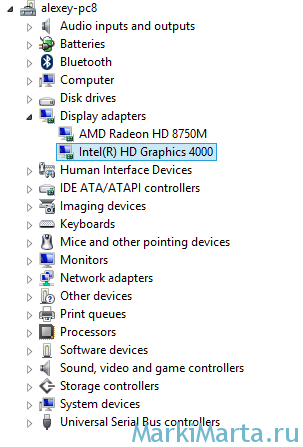
Дважды кликнув на AMD Radeon HD 8750M, открыл свойства устройства, увидел сообщение об ошибке загрузки драйвера, перешел в закладку Driver (Драйвер), чтобы увидеть, какой драйвер используется. Нажал на кнопку Update driver (Обновить драйвер) и выбрал пункт Browse my computer for driver software (Найти драйвер на моем компьютере), потом нажал на кнопку Let me pick from a list of device drivers on my computer (Разрешить выбрать из списка драйверов на моем компьютере).
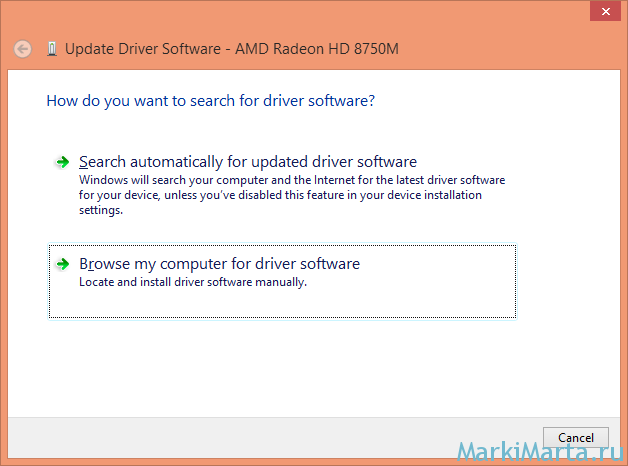
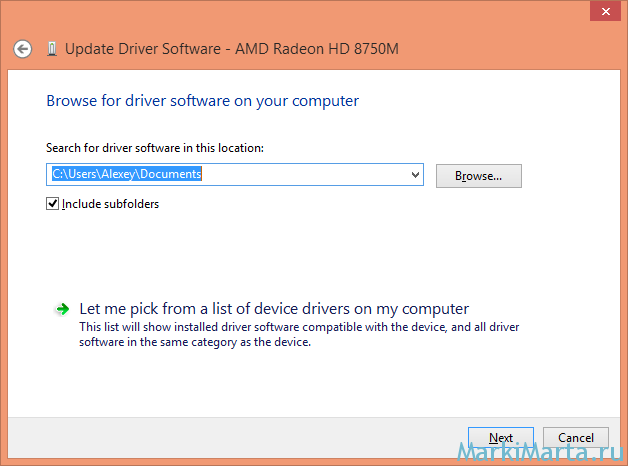
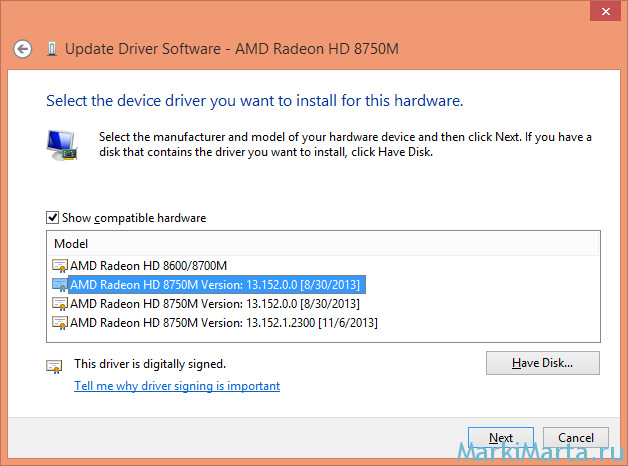
В моем случае использовался драйвер AMD Radeon HD8600/8700M без даты. Решил попробовать выбрать драйвер AMD Raden HD 8750M Version: 13.152.0.0 [8/30/2013]. И о чудо! Это устройство стало работать. Но только не яркость экрана.
Как уже писал выше, в Samsung 470R два устройства, отвечающих за вывод графики. Потому оставалось проверить, что творится с Intel’овым устройством Intel HD Graphics 4000.
Аналогично работе с AMD картой, я зашел в свойства Intel HD Graphics 4000, дважды кликнув на название в диспетчере устройств, перешел в закладку Driver (Драйвер) и нажал Update driver (Обновить драйвер), выбрал пункт Browse my computer for driver software (Найти драйвер на моем компьютере), потом нажал на кнопку Let me pick from a list of device drivers on my computer (Разрешить выбрать из списка драйверов на моем компьютере).
Спасибо тебе неизвестный чувак, ты меня спас.
Это все из-за обновления винды.
Отчасти из-за обновления, но все же тут очевидна корявость разработчиков Windows и оборудования 🙂
Рад, что помог справиться с проблемой, некоторые знакомые до моей находки были вынуждены переустанавливать винду
Спасибо тебе большое за разрешение этой проблемы =)
спасибо большое! помог так помог с:
спасибо за совет а то я час боролся с этой фигней и не додумался до того что во всем виновато калечное обновление винды которое убило драйвер интеловской графики 🙂
Большое спасибо за деловой совет. Несколько дней после обновления до 8.1 не мог работать на компьютере из-за тёмного экрана. Нашёл в Google поиске данный совет и помогло.
спасибо огромное
Было у меня так же,пока не обновил SW Update,теперь всё нормально
Когда я справлялся с проблемой, SWUpdate’а свежего не было
[…] Windows 8.1 – не меняется яркость экрана. Решение проблемы […]
СПАСИБО за помощь)!!!
Спасибо большое, я так комп менял по гарантийке , а тут теперь , просто нет слов , спасибо
Если из-за такого поменяли по гарантии в СЦ, то я пожалуй тактично промолчу про уровень их подготовки 🙂 Вообще в последние 3 года Microsoft и вендоры не очень дружат в плане обновлений — Microsoft внедряет непроверенные вещи, а вендоры просто не успевают реагировать. А страдают пользователи, заплатившие деньги обоим.
Рад, что помог! 🙂
Тоже после обновления Win 8 перестала меняться яркость. Откатился на старый драйвер по описанному совету. Спасибо, помогло!
СПАСИБО БОЛЬШОЕ, Я ОЧЕНЬ ВАМ БЛАГОДАРЕН
Привет,сделала как все написано, но комп говорит что драйвер в обновлении не нуждается, а яркость изменить все равно нельзя(((Что делать?
Драйвер надо не обновить, а наоборот — вернуться к предыдущей версии. Rollback
Спасиииибо Вам большоое!)) Очень помог ваш пост. Теперь у меня снова яркий монитор!
Помогло! Боже, какое облегчение! Я почти месяц мучилась с момента обновления винды до версии 8.1, но вечерами в яркий экран смотреть просто невыносимо. Спасибо вам огромное за помощь!)
Огромное спасибо!
Не помогло, пишет в обновлении не нуждается, что делать ?
Так его надо не обновлять, а наоборот — вернуться к более старой версии
Спасибо большое за помощь, у меня немного другая ситуация была, но тем не менее вы дали верное направление!
А что делать, если «откатить» на более старую версию нельзя? 🙁
Тяжелый случай 🙂
Два варианта: 1 — переустановить старую версию драйвера; 2 — установить самую новую. Причем брать лучше не драйвер от Microsoft, а драйвер от производителя устройства (видеокарты) — Intel, Nvidia, Radeon
Нашел решение проблемы!
Заходим в свой BIOS -> далее в меню Display -> там переключаемся на опцию «Graphics Device» и ставим там параметр «switchable graphics»
Для листания меню в BIOS используются стрелки на клавиатуре, для изменения свойств параметра — F5 и F6.
Господи, вы-святой!
Огромное спасибо!
Спасибо! Очень приятно 🙂
Я Вас люблю!!! Думала уже, что ноуту пришел кирдец… Вначале попробовала по указанной схеме через выборку переустановить драйвер… ничего… потом полностью обновила Intel и перезагрузилась! Вуаля! До этого, что только не делала))) Указали нужный путь! Спасибулечки!
спасибо-спасибо ))
Добрый вечер!
По данному способу вошел в драйвер базового видеоадаптера, но там столкнулся с тем, что выбирать не из чего, там в списке указан только тот драйвер, который сейчас стоит на ноуте.
В таком случае могу посоветовать только поэкспериментировать с разными версиями драйверов от старого к новому. Однозначного ответа не дам.
Еще рекомендую установить обновления Windows, т.к. в какой-то момент после установки обновлений проблема отпала.
Может кому то поможет но для меня лично сработало:
В диспетчере устройств отключаем драйвер видеокарты ( в моем случае «Intel hd» ) и потом снова включаем. Быстро и просто