
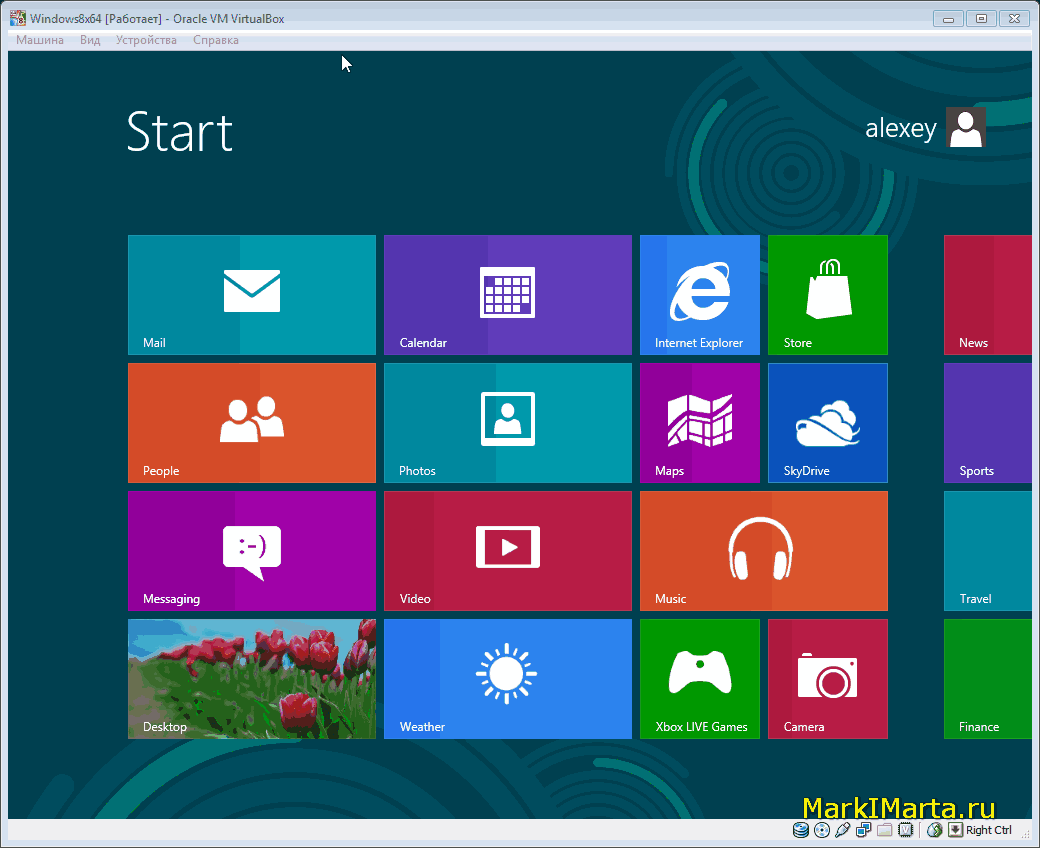
Недавно навернулся винт в ноутбуке. Ноутбук не очень свежий, но вполне добротный — Asus K50 IN с 6 гигами оперативки. Кстати, уже 3 года ему, но аккумулятор более полутора часов держится в автономном режиме.
Раз переставлять систему, то решил уж Windows 8 протестировать по случаю выхода Release preview.
Встал «на ура», но уж очень часто зависал без причины. В логах (eventvwr) никаких ошибок.
Что я только ни перепробовал в борьбе с зависаниями — и обновил все драйверы, и запустил Windows Update. Все без толку. Перечитав кучу форумов и сайты микрософта, нашел официальное решение от производителя. Нужно с правами администратора запустить командную строку и перегрузиться:
bcdedit /set disabledynamictick no
Для не слишком опытных как это сделать без косяков:
1. Создать на рабочем столе ярлык к cmd.exe
2. Запустить его от имени администратора (с зажатым Shift нажать правую кнопку мыши и выбрать «Run as administrator»)
3. В открывшемся черном окне ввести «bcdedit /set disabledynamictick no» без кавычек разумеется и нажать Enter.
После перезагрузка.
Спасибо большое,очень помогло!
У меня токая же проблема! Купил ноутбук 5 дней назад, с системой win 8. после использования около 2-х часов, без причины завис! И так на протяжении 5-ти дней, все чаще и чаще виснет, независимо от того что я делаю на нем, играю или в инете лазаю, или просто стоит без запущенных приложений… Виснет! Намертво! Одинаково!
Сделал так как тут написано , надеюсь поможет! Или отнесу обратно в магаз
Подскажите пожалуйста, помогло ли вам описанное решение? Я делился своим собственным успешным опытом.
только вот на других сайтах встречается команда:
bcdedit /set disabledynamictick yes
т.е. именно выключение динамических тактов
На других сайтах пусть и висит — я же привел сюда ту строчку, которая лично мне помогла в борьбе с зависаниями еще на версии Windows 8 Release preview. На полноценной Windows 8 и Windows 8.1 я с зависаниями такими уже не сталкивался
htfkmyj gjvjukj! Cgfcb,j!!!)
Перевод комментария Вадима — «реально помогло! Спасибо!!!)» 🙂
Добавлю, что на полноценном Windows 8 у меня проблем больше не было отчасти потому, что купил более современный ноут. Это решение актуально для немного устаревших и бюджетных ноутов.
Мне помогло, сразу стал выключаться или перезагружаться, а то нажмёшь кнопку выключения и w8.1 думает минуты 2-3, прежде чем выключиться