
Команд-лет Format-Table, или FT, позволяет вывести на экран различные свойства объекта или массива в виде таблицы. Рассмотрим на примере того же команд-лета Get-Service, что и в примере с Format-List.
Get-Service | Format-Table
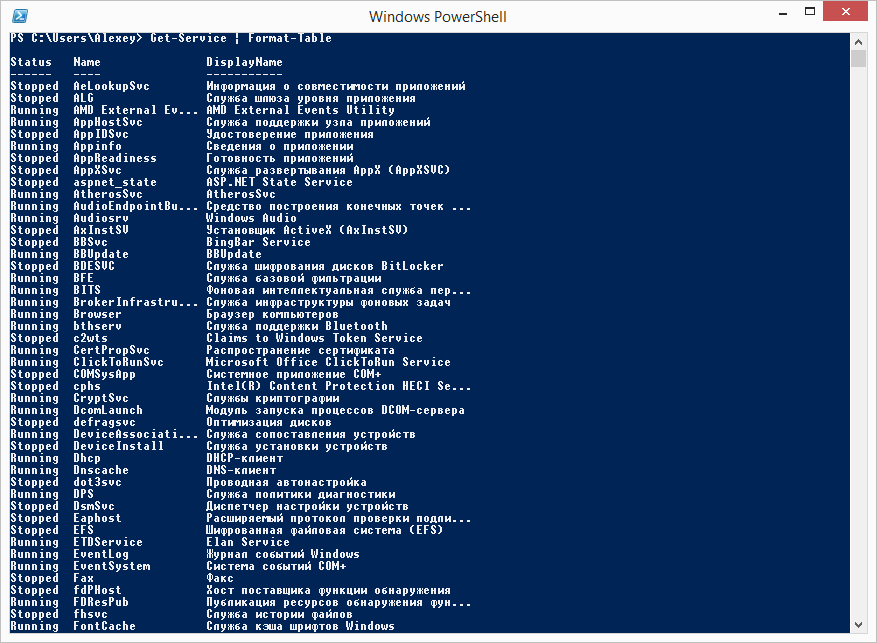
Кажется, что нет отличия от вызова Get-Service без FT, но используя FT с перечислением свойств (полей) мы можем вывести то, что нам нужно.
Так, среди свойств Get-Service есть такие поля, как
Name : ZAtheros Bt and Wlan Coex Agent
DisplayName : ZAtheros Bt and Wlan Coex Agent
Status : Running
DependentServices : {}
ServicesDependedOn : {}
CanPauseAndContinue : False
CanShutdown : False
CanStop : True
ServiceType : Win32OwnProcess
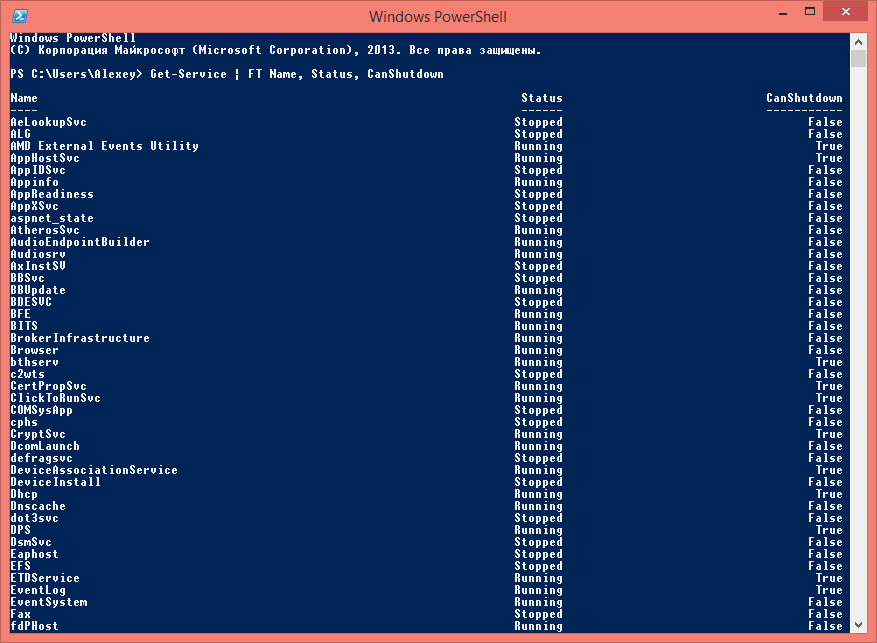
Чтобы вывести таблицу со столбцами Name, Status и CanShtDown нужно будет ввести такую команду:
Get-Service | FT Name, Status, CanShutdown
Точные названия столбцов совсем не обязательно держать в голове. При вводе названий полей можно использовать кнопку TAB для последовательного ввода вариантов. Т.е. в нашем случае при нажатии кнопки TAB после команды FT будут подставляться варианты наименований полей. Чтобы не перебирать все варианты, можно ввести одну или несколько начальных букв названия поля.