
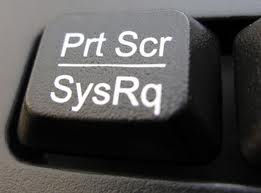
То, что пользователям компьютера иногда нужно запечатлеть то, что отображается на экране, ни у кого не вызывает вопросов. Разработчики компьютеров и клавиатур сделали для этого специальную кнопку Print Screen (иногда на ней пишут Prt Sc, если кнопка маленькая). Но неподготовленные пользователи зачастую не знают про поведение кнопки Print Screen и прибегают к очень нестандартным способам фотографирования экрана, вплоть до использования фототехники. Поделюсь, как быстро и просто справиться с задачей по сохранению изображения с экрана.
При нажатии кнопки Print Screen все, что есть на экране, помещается в буфер обмена в формате изображения. Чтобы увидеть или сохранить снимок экрана (от англ. Screenshot — скриншот), нужно после нажатия на кнопку Print Screen открыть графический редактор, создать в нем новый файл и вставить из буфера. Для случаев, когда качество не очень важно, можно запустить популярный текстовый редактор Word и вставить изображение из буфера обмена в текст документа.
Автоматизация изготовления скриншотов с помощью Microsoft Word 2010
В редакторе Microsoft Word 2010 реализован очень удобный механизм изготовления снимков экрана или его области и вставки в текст документа. Для этого в редакторе в закладке «Вставка» есть кнопка «Снимок» (Рис.1), нажав на которую можно выбрать окно, снимок которого надо сделать, или нажать на кнопку «Вырезка экрана», чтобы сфотографировать произвольную область.

Используя кнопку «Снимок», часть экрана автоматически будет вставлена в текст создаваемого документа.