
Существует несколько способов сделать зачеркнутый шрифт в Word. Главное – выбрать правильное зачеркивание, ибо в одном случае нужно просто сделать зачеркнутую надпись, а в другом – автоматически зачеркивать все то, что было исправлено. Оба способа абсолютно различны.
1. Сделать зачеркнутую надпись в Word
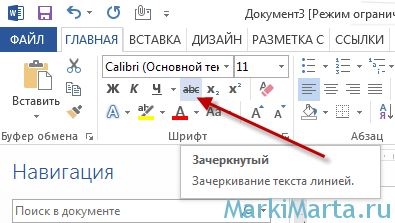
Чтобы сделать зачеркнутую надпись в Word, нужно выделить текст и нажать в закладке «Главная» на кнопку «Зачеркнутый» (Рис.1)
Альтернативный метод:
- выделить текст, который нужно сделать зачеркнутым;
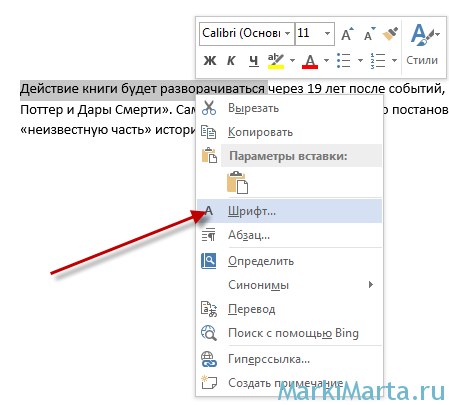
- нажать правой кнопкой мыши на выделенном тексте;
- в открывшемся контекстном меню выбрать пункт «Шрифт» (Рис.2)
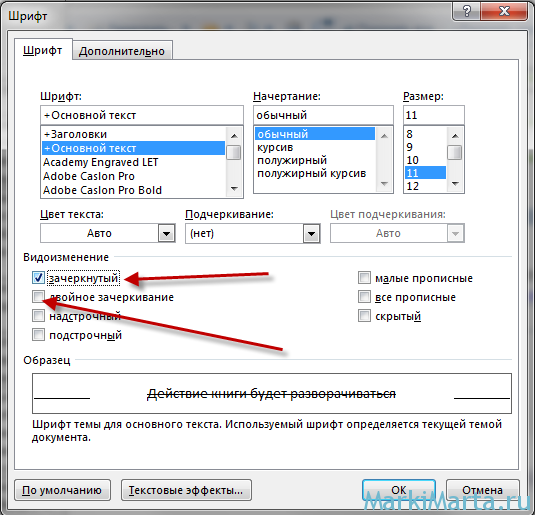
- отметить пункт «зачеркнутый» или «двойное зачеркивание» (Рис.3) и нажать Ок.
2. Зачеркивание текста в Word с помощью режима Исправления
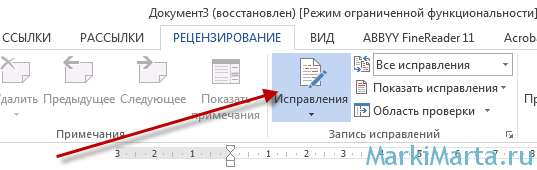
Microsoft Word позволяет отмечать изменения в документе при работе с ним. Для того, чтобы включить режим «Исправления», нужно зайти в закладку «Рецензирование» и нажать кнопку «Исправления», режим просмотра установить «Все исправления» (Рис.4).
При включенном режиме «Исправления» весь удаленный или измененный текст будет перечеркнут цветными линиями (Рис.5). Цвет линии зависит от количества редакторов документа.
