

На страницы файла excel после вставки из буфера обмена попали рисунки, которые совершенно не нужны для дальнейшей обработки. Получилось это в результате работы с интернет-банкингом – в некоторые ячейки перенеслись картинки с гиперссылками на подробную информацию.
Ячеек таких было штук 100. Руками удалять картинки – не вариант. К тому же, скоро их количество должно вырасти. Задача – как удалить автоматически картинки в Excel.
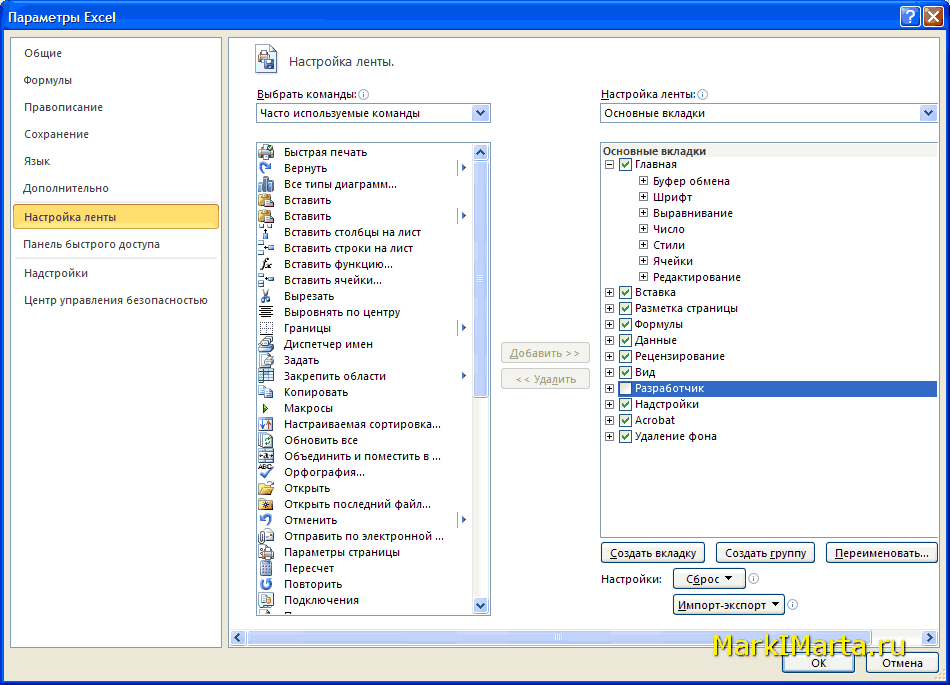
Решение оказывается довольно простым с помощью пяти строк макроса на Visual Basic. В 2010 Excel кнопка запуска макросов находится в меню «Разработчик», которое по умолчанию скрыто. Чтобы его включить, нужно зайти в «Файл -> Параметры», выбрать пункт «Настройка ленты» и в окне справа отметить галочку около пункта «Разработчик».
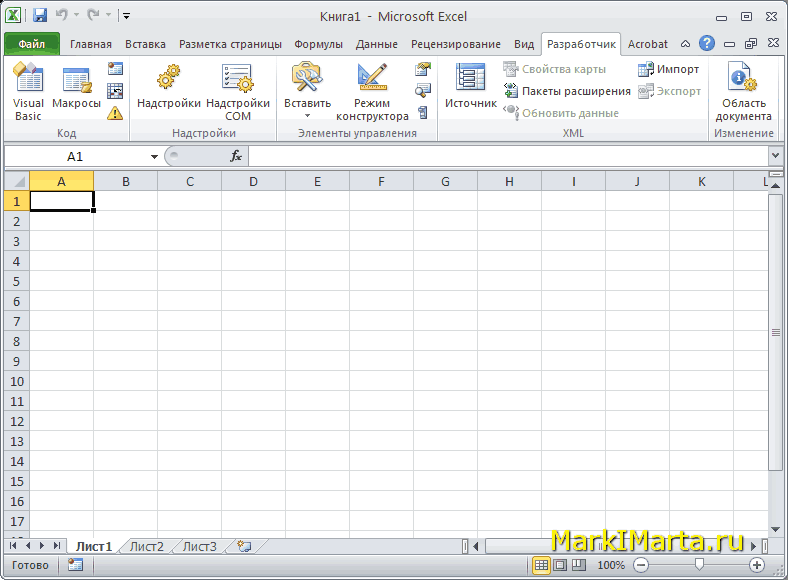
После включения опции «Разработчик» в риббоне появится кнопка «Visual Basic».
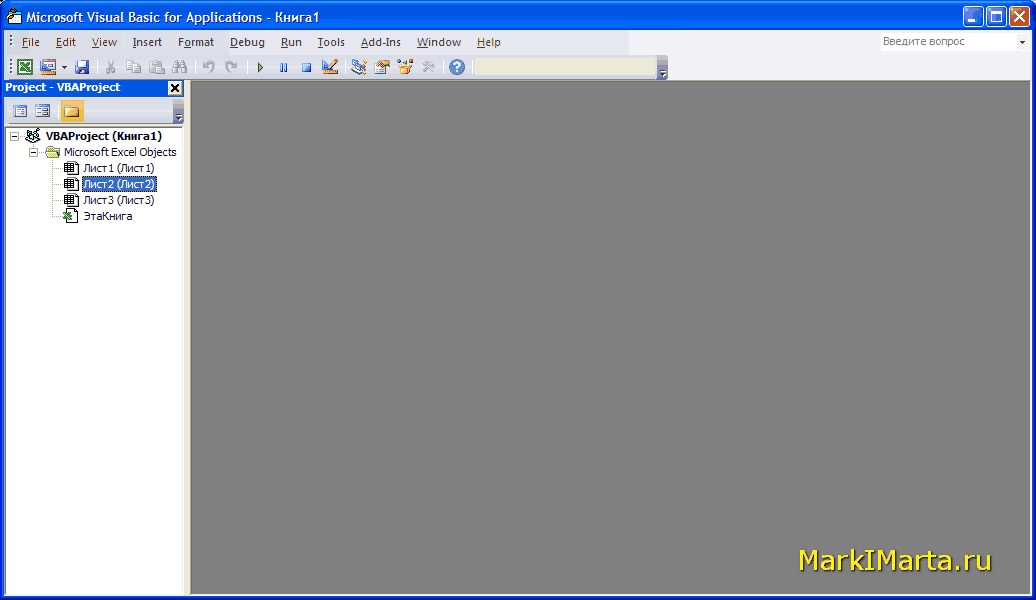
Для ввода запуска кода нужно нажать на кнопку «Visual Basic», после чего откроется редактор кода.
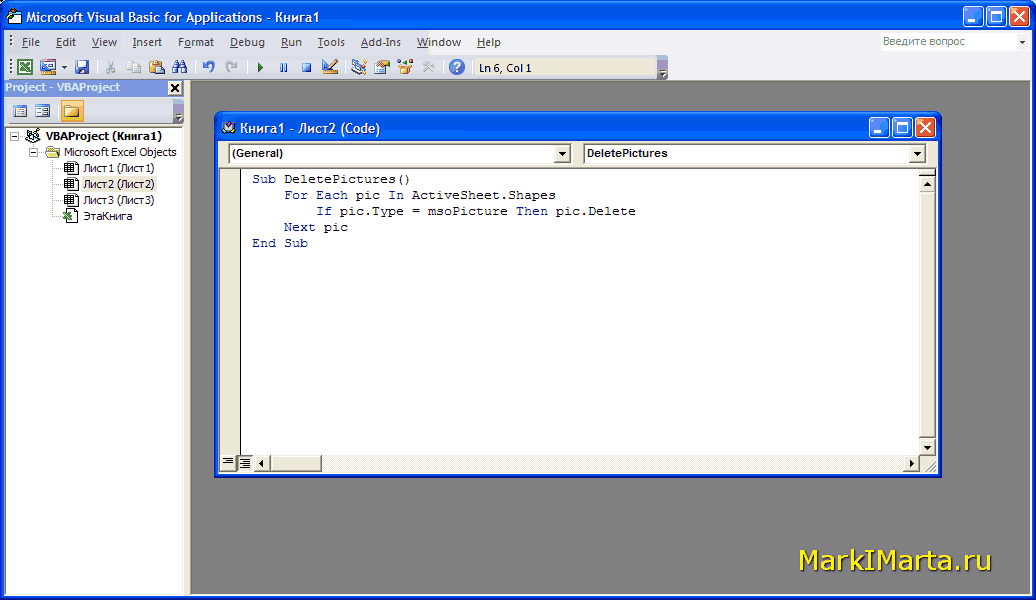
В редакторе нужно выбрать, для какого объекта нужен код – для какого-то листа или для всей книги. Двойным кликом на объект (лист или книгу) откроется окно для ввода кода, куда нужно ввести код ниже и нажать на кнопку Run (F5)
Sub DeletePictures()
For Each pic In ActiveSheet.Shapes
If pic.Type = msoPicture Then pic.Delete
Next pic
End Sub
Смотрите также: Двойные кавычки в Excel
Спасибо! Помогает очистить при копировании расписание 🙂
Супер! Спасибо
Спасибо! Помогло!
Спасибо. Действительно работает.
У меня были тысячи значений, которые сопровождали ненужные иконки. Все иконки удалены.
Спасибо!
Действительно помогло!
Спасибо огромадное!
[…] применить тяжелую артиллерию в виде макросов и VBA, но имеет смысл их использовать, если требуется […]
спасибо!!! 2013 сделал.
[F5] — Выделить — (.) Объекты — OK — [Del]
И всё.