Microsoft Office

Прекращается поддержка Windows XP 08 апреля 2014 года
08 апреля 2014 года компания Микрософт официально перестанет поддерживать свой один из самых удачных продуктов — Windows XP. Он появился в 2001 году и до сих пор пользуется огромной популярностью как в домашнем использовании, так и в офисах. Read more»
Microsoft Office

Как скачать Word бесплатно

Office365

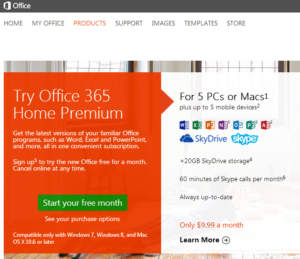
Редактор Microsoft Word – один из (если не самый) удачный и качественный продукт от компании Микрософт. Microsoft Word 2010 стал настоящим прорывом в плане организации рабочей области, гибкости настроек и удобстве интерфейса. Главное, при переходе от версии Microsoft Word 2003 к Microsoft Word 2010 или 2013 – это потратить пару дней на привыкание к интерфейсу. […] Read more»

Microsoft Office

Как сделать скриншот (снимок) с экрана

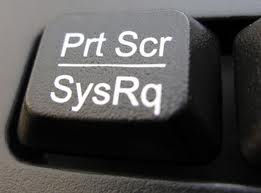
То, что пользователям компьютера иногда нужно запечатлеть то, что отображается на экране, ни у кого не вызывает вопросов. Разработчики компьютеров и клавиатур сделали для этого специальную кнопку Print Screen (иногда на ней пишут Prt Sc, если кнопка маленькая). Но неподготовленные пользователи зачастую не знают про поведение кнопки Print Screen и прибегают к очень нестандартным способам […] Read more»

Microsoft Office

Правила оформления текстовых документов по ГОСТ 7.32 — 2001

ГОСТ оформления документов

Правильно оформленный документ — будь то документация, описание, дипломная работа и т.д. — это важная составляющая любой работы. Для того, чтобы эти документы удобно было читать и изучать, были разработаны требования к оформлению документов.  Оформление текстовых документов необходимо проводить в соответствии с требованиями ГОСТ 7.32 – 2001. Что это означает. Read more»

Microsoft Office

Как пронумеровать страницы в Word

Microsoft Word

Нумерацию страниц в Word можно разделить на две части — создание колонтитула и непосредственно размещение номеров страниц. В редакторе номера страниц можно расставить одним действием. Read more»

Microsoft Office

Как под рисунком сделать надпись в Word

Microsoft Word

Я часто использую редактор Word для составления разных инструкций к приложениям. В этом деле никак не обойтись без вставки изображений в текст документа и подписи к ним. Сначала я просто добавлял изображение через «Вставка – Рисунок», потом размещал его по центру и под ним также центрировал подпись. Этот вариант хорош, когда рисунков 5-10 в документе. […] Read more»

Microsoft Office

Специальные символы в Word – от значков до иероглифов

Microsoft Word

В редакторе Microsoft Word можно не только печатать буквы-цифры, но и пользоваться отличными от букв и цифр символами. Причем это будет не рисунок, а именно текст. Это можно сделать с помощью инструмента «Символ» в меню «Вставка» (Рис.1). Можно выбрать из списка последние или нажать на «Другие символы», чтоб увидеть, что еще можно вставить. Read more»

Microsoft Office

Преобразование формата даты в Excel

При выгрузке в csv или xls(x) поля даты часто становятся полями типа «Общий» или «Текстовый». Не худший вариант, правда иногда Excel начинает умничать и заменяет дату, к примеру, на число, которое к дате имеет очень непонятное происхождение. Read more»

Microsoft Office

Как удалить все картинки в Excel

На страницы файла excel после вставки из буфера обмена попали рисунки, которые совершенно не нужны для дальнейшей обработки. Получилось это в результате работы с интернет-банкингом – в некоторые ячейки перенеслись картинки с гиперссылками на подробную информацию. Ячеек таких было штук 100. Руками удалять картинки – не вариант. К тому же, скоро их количество должно вырасти. […] Read more»

Microsoft Office

Двойные кавычки в Excel

Проблема: необходимо в формулу Excel «Сцепить», которой я довольно часто пользуюсь для полуавтоматической генерации строчек кода, добавить символ двойные кавычки. Экранирование обратным слэшем не подошло. Оказалось, нужно использовать спецсимвол. Для двоеточия он  двойных кавычек пишется СИМВОЛ(34) Фрагмент генерации сишарпного кода: =СЦЕПИТЬ("new GroupInfo() { GroupName=";СИМВОЛ(34);C4;СИМВОЛ(34);", GroupId=";СИМВОЛ(34);D4;СИМВОЛ(34);" },") Смотри также: Как удалить все картинки в Excel Read more»

Microsoft Office

Популярные записи